Su disponibilidad
La disponibilidad es lo más útil que puede darle a su líder de ministerio. Cada fecha que registra es una que él no tiene que adivinar, una carrera menos por un reemplazo y un domingo menos en que una posición queda vacía porque nadie sabía que usted estaba en Guadalajara. Toma un minuto y sirve durante meses.
Cómo funciona la disponibilidad
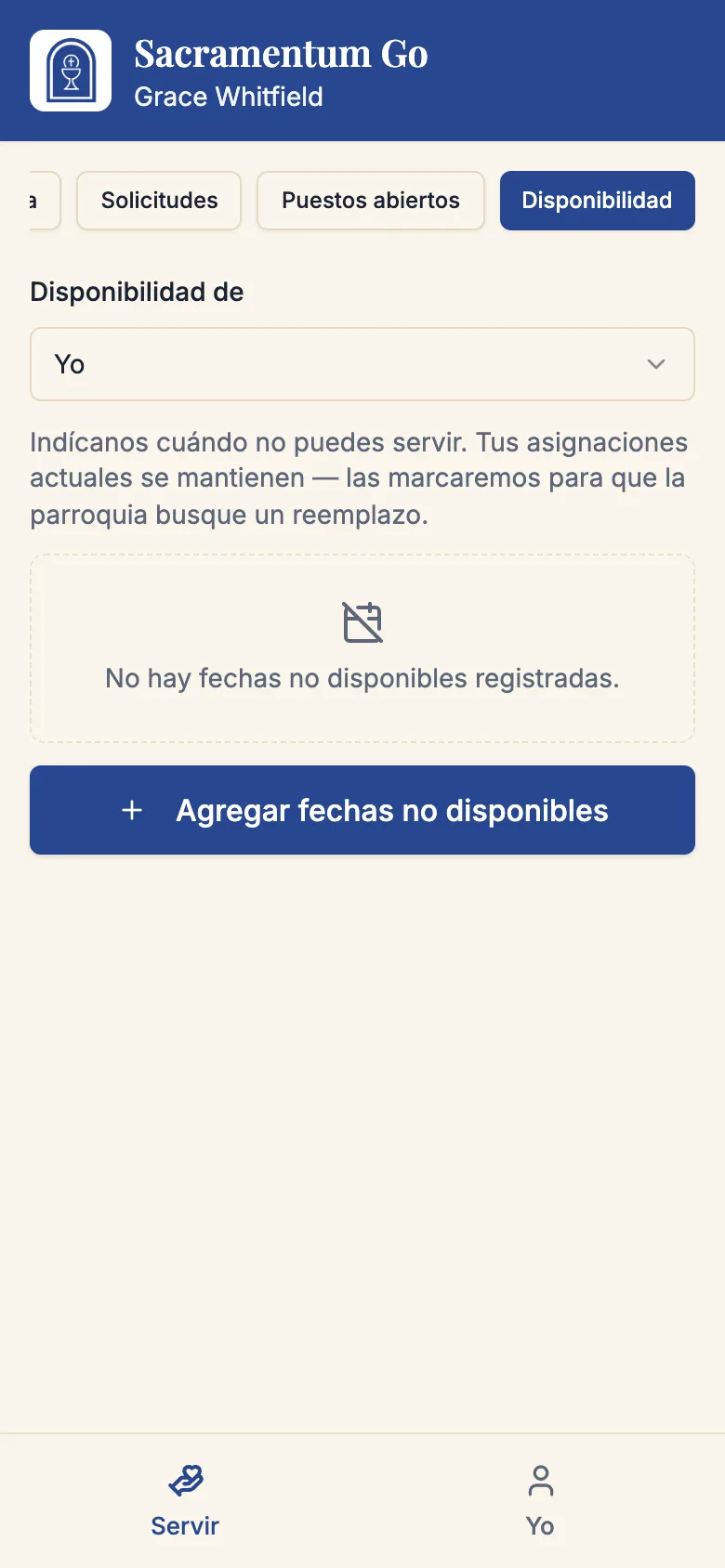
En Servir, abra Disponibilidad. La página empieza con un recordatorio breve de para qué sirve:
Díganos cuándo no puede servir. Las asignaciones existentes permanecen en su horario — las señalaremos para que el personal pueda buscar un reemplazo.
Esa segunda frase importa. Añadir una fecha de indisponibilidad no quita una asignación que usted ya tiene. La señala para que su líder de ministerio sepa que debe buscar cobertura. Si ya está programado en una fecha a la que ya no puede ir, pida además un reemplazo — vea Reemplazos e intercambios.
Añadir fechas de indisponibilidad
Toque Añadir fechas no disponibles y elija qué tipo de entrada necesita.
Fechas concretas
Para un viaje, una cirugía, una boda — cualquier cosa con un inicio y un fin.
- Elija Fechas concretas.
- Establezca el Primer día ausente y el Último día ausente.
- Añada una Nota si le sirve a su líder — "visitando a la familia".
- Toque Guardar.
Para un solo día, ponga la misma fecha en ambos campos.
Días repetidos
Para un compromiso fijo — una clase todos los martes, trabajo cada dos domingos por la mañana.
- Elija Días repetidos.
- En ¿Qué días?, toque los días de la semana en los que no está disponible.
- En ¿Con qué frecuencia?, elija Cada semana, Cada dos semanas, Cada tres semanas o Cada cuatro semanas.
- Establezca A partir de y, si termina en una fecha conocida, Hasta.
- Toque Guardar.
La entrada se le muestra después en lenguaje llano — Cada dos semanas los dom, mié — para que pueda comprobarla de un vistazo.
"Cada dos semanas" cuenta desde la fecha A partir de que usted indique. Si su fin de semana alterno empieza el día 12, ponga esa fecha de inicio en lugar de la de hoy, o el patrón caerá en las semanas equivocadas.
Cada año
Para el mismo tramo del calendario todos los años — una reunión familiar la primera semana de agosto, Navidad con los suegros.
- Elija Cada año.
- Escriba las fechas Desde (MM-DD) y Hasta (MM-DD). Use solo mes y día — sin año.
- Toque Guardar.
Se le muestra como Cada año, del 08-01 al 08-07 y se aplica de ahí en adelante sin que tenga que volver a escribirla cada año.
Aplicarla a toda su familia
Si su parroquia tiene su hogar vinculado y usted sirve junto con otros familiares, las entradas ofrecen Se aplica a toda mi familia. Actívelo cuando el motivo valga para todos — la familia está ausente, no solo usted.
Arriba de la página, Disponibilidad para permite a un tutor cambiar entre Yo y cada persona a su cargo, de modo que un padre puede registrar la semana de exámenes de un hijo sin tocar la del otro. Las entradas que un tutor añadió por otra persona se marcan como Añadido por el tutor.
Revisar y eliminar
Sus entradas guardadas se enumeran con un resumen en lenguaje llano de cada una. Toque Eliminar para borrar una. Si no hay nada registrado, la página dice No hay fechas de indisponibilidad registradas.
Revise su lista al comienzo de cada temporada. Las entradas puntuales antiguas la desordenan, y una entrada "cada año" que olvidó puede sacarlo en silencio del horario en una semana en la que ahora está libre.
Según la configuración de su parroquia, los cambios de disponibilidad pueden aplicarse de inmediato o pasar a la revisión de un líder de ministerio. La mayoría de las parroquias los aplica al momento, porque nadie conoce su calendario mejor que usted.
Hábitos que hacen que funcione
- Registre de una vez todas las ausencias conocidas del año, al comenzar el año. Diez minutos en enero ahorran diez conversaciones después.
- Sea honesto con los compromisos fijos, no solo con los excepcionales. Una clase recurrente los martes es exactamente para lo que existen las entradas repetidas.
- Añada las fechas antes de que se arme el horario. La disponibilidad registrada después de publicar un horario no puede desasignarlo; solo señala el problema.
- No use la disponibilidad para decir "preferiría que no". Para eso están las preferencias, y las preferencias permiten a un líder estirarse cuando de verdad lo necesita. Vea Sus preferencias de servicio.
Solución de problemas
"Elija al menos una fecha de inicio o de fin"
Una entrada de fechas concretas necesita al menos una de las dos. Si está ausente un solo día, ponga la misma fecha en ambas.
"La fecha de fin debe ser igual o posterior a la de inicio"
Las fechas están al revés.
"Use fechas de calendario reales MM-DD en ambas fechas anuales"
Una entrada anual necesita ambas fechas en formato mes-día, como 08-01, y ambas deben ser fechas de calendario reales.
"Elija una fecha de inicio para un intervalo repetido"
Un patrón de "cada dos semanas" necesita una semana de inicio para que Sacramentum sepa qué semanas cuentan.
Me marqué como no disponible pero sigo en el horario
Es lo esperado — una asignación existente sigue siendo suya. Su líder puede ver que está señalada, pero lo seguro es pedir además un reemplazo para esa asignación.
"No pudimos cargar su disponibilidad"
Toque Intentar de nuevo. No haga cambios hasta que cargue, para no editar una lista desactualizada.
Qué sigue
- Sus preferencias de servicio — qué servicios prefiere y con qué frecuencia
- Reemplazos e intercambios — para una fecha en la que ya está programado
- Su horario de servicio — revise a qué ya se comprometió
Artículos relacionados
- Servir en un ministerio — abrir Servir
- Familias y servidores jóvenes — registrar disponibilidad por alguien a su cargo
- Posiciones abiertas — solo se le ofrecen posiciones para las que está libre