Armar un horario
Un horario es un rango de fechas que usted va a cubrir — un mes, un tiempo litúrgico, un trimestre. Crear uno convierte sus requisitos de servicio en posiciones abiertas concretas para cada Misa de ese rango, y le da un tablero donde esas posiciones se llenan. Nada de lo que haga aquí es visible para los voluntarios hasta que publique, así que un horario en borrador es un espacio de trabajo privado donde puede experimentar con libertad.
Antes de comenzar
- Sus requisitos de servicio deben existir y apuntar a los horarios de Misas correctos. Vea Requisitos de servicio.
- Sus padrones deben estar poblados, o las listas de candidatos estarán vacías. Vea Ministerios, roles y miembros.
Crear un horario
Navegue a Panel de administración → Programador de Ministerios → Horarios y haga clic en Nuevo Horario.
- Escriba un Nombre en inglés y español — "Adviento 2026" u "Octubre 2026" se lee mejor en el teléfono de un voluntario que "Horario 4".
- Establezca las fechas de Inicio y Fin.
- Haga clic en Crear horario.
Todos los requisitos de servicio habilitados se incluyen de forma predeterminada. El horario se crea en estado Borrador.
Cubra un mes a la vez hasta que su parroquia tenga un ritmo. Un rango más corto se llena más rápido, se valida con más facilidad y es mucho menos doloroso de rehacer cuando descubre que un requisito apuntaba a la Misa equivocada.
Los estados del horario
| Estado | Qué significa |
|---|---|
| Borrador | Un espacio de trabajo privado. Se pueden generar y llenar posiciones; los voluntarios no ven nada. |
| Activo | Publicado. Los voluntarios ven sus asignaciones, los reemplazos e intercambios están disponibles y los avisos ya salieron. |
| Cerrado | El periodo terminó o el horario se retiró. No admite más cambios; se puede reabrir. |
| Archivado | Guardado definitivamente. Se conserva para historial e informes. |
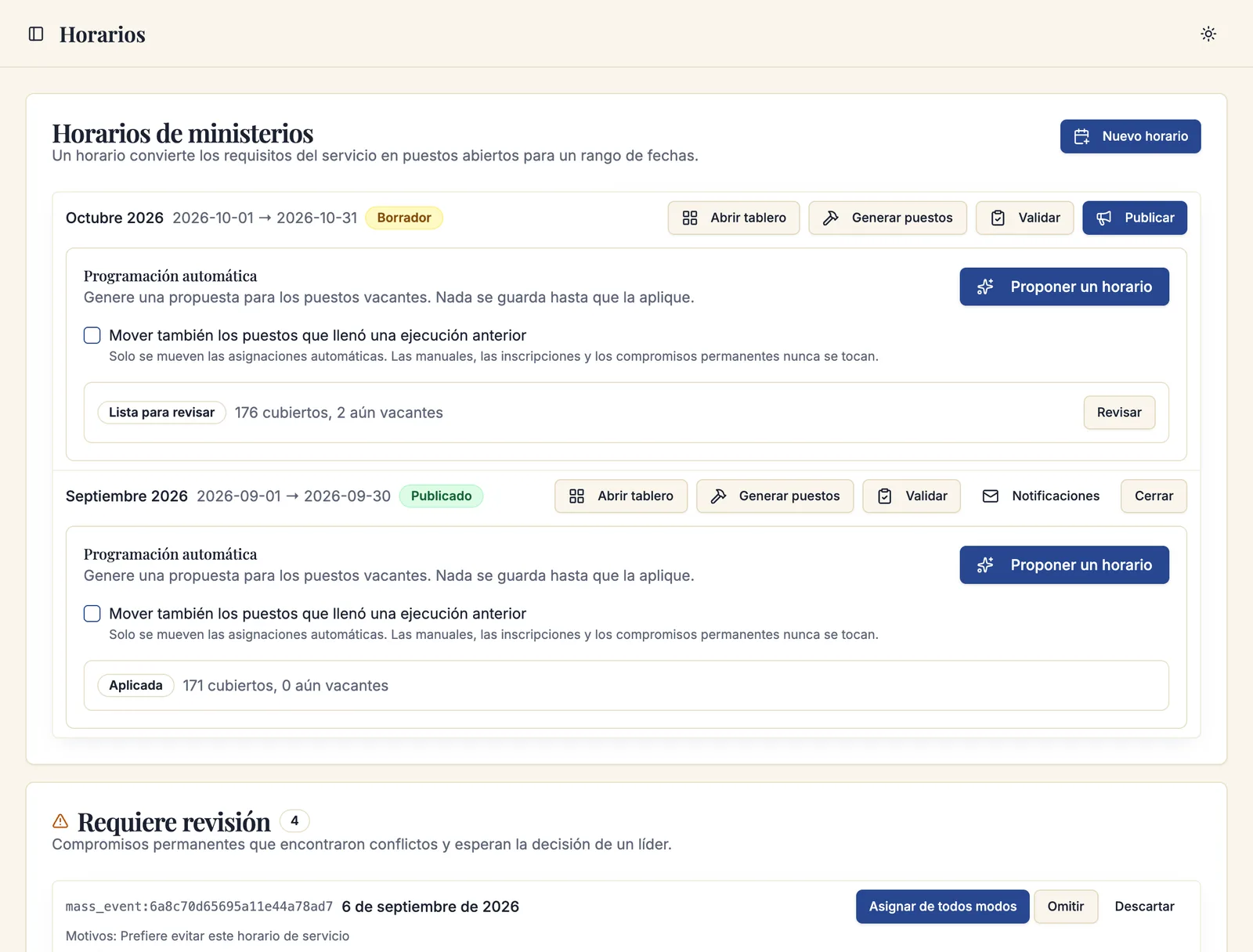
Generar posiciones
Haga clic en Generar posiciones en el horario. Sacramentum recorre cada ocurrencia de Misa del rango de fechas, lee los requisitos de servicio que la cubren y crea las posiciones que esos requisitos piden.
Un resumen informa cuántas posiciones se crearon, cuántas quedaron sin cambios y cuántas ocurrencias se omitieron. Ocurrencias omitidas enumera cada una por el día en que cae, con el motivo por el que se saltó:
| Motivo | Qué hacer |
|---|---|
| La Misa está cancelada | Nada — las ocurrencias canceladas se omiten correctamente. |
| No hay requisitos de servicio habilitados | Cree un requisito para ese horario de Misas, o habilite el que está archivado. |
| No hay ocurrencias en el rango de fechas | Revise las fechas de inicio y fin del horario. |
| El evento de origen ya no existe | El horario de Misas se eliminó. Apunte el requisito al horario actual. |
| El evento adjunto está fuera del rango de fechas de este horario | Es lo esperado para eventos puntuales adjuntos fuera del rango. |
| Una posición ocupada bloquea la reducción | Alguien está asignado a una posición que un requisito reducido eliminaría. Libere la asignación y vuelva a generar. |
Puede generar posiciones de nuevo en cualquier momento mientras el horario esté en borrador. Las posiciones que ya existen se dejan intactas; solo se añaden las nuevas.
El tablero del horario
Haga clic en Abrir tablero para llenar las posiciones. El tablero muestra una semana a la vez, con el nombre y el estado del horario arriba y flechas para pasar entre semanas.
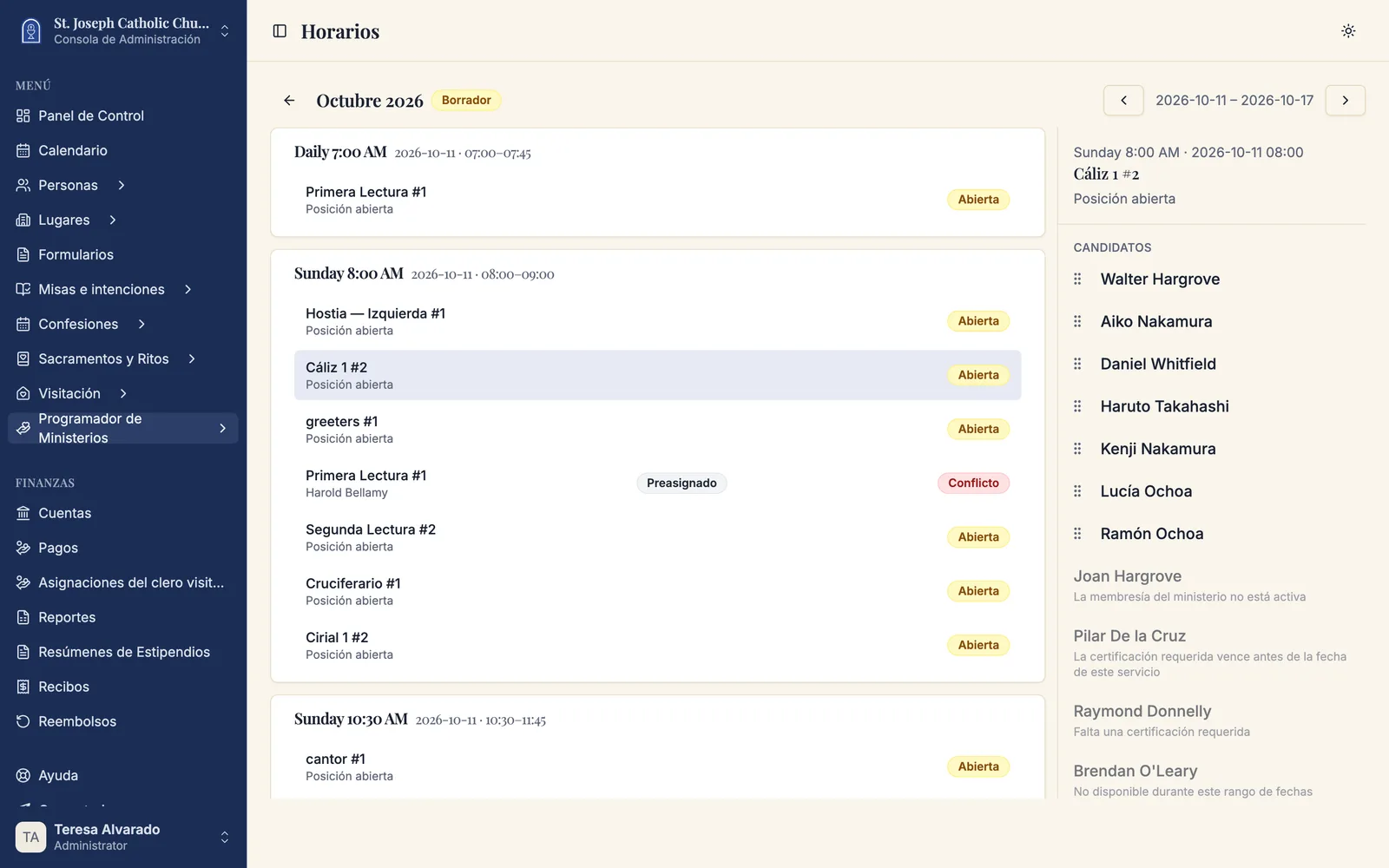
Cada servicio de la semana es una tarjeta. Debajo, una fila por posición, mostrando la etiqueta de la posición, quién está asignado y las insignias que lleve la asignación:
- Abierta — todavía no hay nadie asignado.
- Conflicto — la asignación tiene un problema que un líder debería revisar.
- También sirve como (rol) — esta persona ocupa un segundo rol en el mismo servicio.
Seleccione cualquier posición para abrir el panel de Candidatos — a la derecha en pantalla de escritorio, como cuadro de diálogo en teléfono o tableta.
Si usted es líder de ministerio y no administrador parroquial, el tablero muestra una insignia de Mostrando sus ministerios y solo las posiciones dentro del ámbito que se le concedió. No es un error; es su acceso funcionando como corresponde.
Asignar a alguien a una posición
Con una posición seleccionada, el panel de Candidatos enumera a todos los que podrían servir ahí, en el orden que Sacramentum recomienda.
- Haga clic en un candidato para asignarlo, o arrastre un candidato hasta la posición.
- Los candidatos elegibles sin reservas se pueden arrastrar directamente.
- Los candidatos con advertencias deben confirmarse desde el panel — despliéguelos, lea los motivos, opcionalmente registre un Motivo y haga clic en Confirmar asignación.
Las advertencias no son negativas. Son el programador diciéndole lo que sabe: esto está más cerca de sus otras asignaciones que su preferencia de espaciado, marcó este servicio como uno que prefiere evitar, su hogar normalmente sirve junto y esto los separaría. Un líder puede anularlas, y la anulación queda registrada con la asignación para poder explicarla después.
Si no aparece nadie en el panel, el mensaje le dice por qué — lo más frecuente es Todavía nadie está inscrito en este rol.
Sustituir o liberar a alguien
Seleccione una posición ocupada y el panel ofrece:
- Sustituir por — la lista de candidatos, para poner a otra persona directamente.
- Liberar — quitar la asignación y reabrir la posición. Confirme para completarlo.
- Solicitar reemplazo — iniciar una solicitud de reemplazo en lugar de liberar sin más. El voluntario permanece en el horario hasta que alguien acepte, y se invita a cubrir a los voluntarios elegibles. Vea La bandeja de solicitudes.
En un horario activo prefiera Solicitar reemplazo antes que Liberar. Liberar le deja un hueco que usted debe llenar; solicitar un reemplazo le pide al padrón que lo llene por usted, y el voluntario original conserva la asignación hasta que alguien realmente diga que sí.
Validar
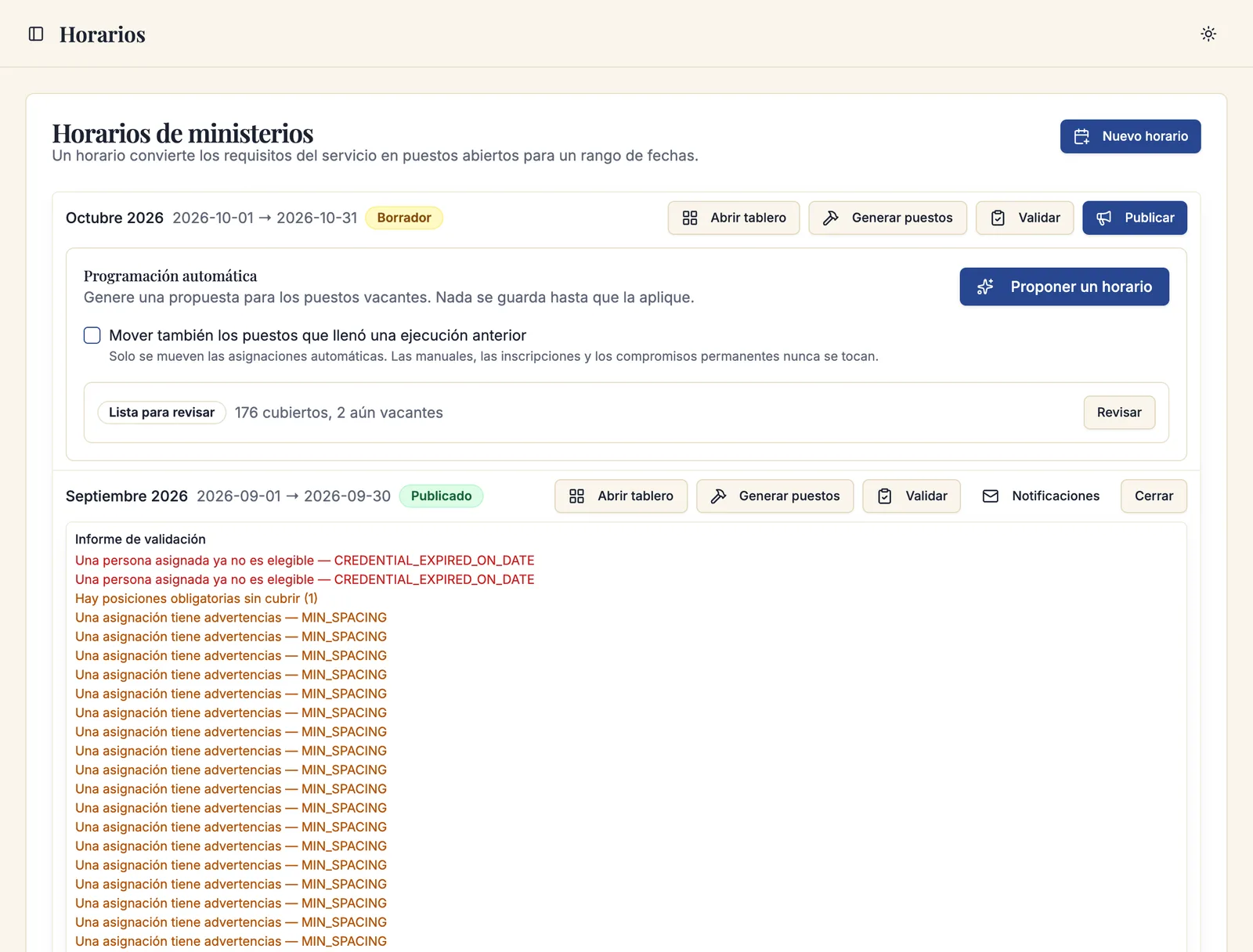
Haga clic en Validar en el horario para ejecutar las comprobaciones previas a la publicación. El Informe de validación dirá Listo para publicar — no se encontraron problemas o enumerará lo que halló:
| Hallazgo | Qué significa |
|---|---|
| Todavía no se han generado las posiciones | Haga clic en Generar posiciones primero. |
| Una persona asignada ya no es elegible | Algo cambió después de la asignación — una credencial vencida, una nueva indisponibilidad, una membresía terminada. Reasigne o anule. |
| Otro horario activo cubre las mismas Misas y fechas | Dos horarios activos reclamarían los mismos servicios. Cierre primero el antiguo. |
| Los requisitos de personal cambiaron después de generar las posiciones | Se editó un requisito de servicio. Vuelva a generar las posiciones. |
| Todavía hay posiciones obligatorias abiertas | Posiciones marcadas como Obligatorias sin nadie. |
| Una asignación tiene advertencias | Un líder anuló una advertencia, o apareció una después. |
Valide tantas veces como quiera — no cambia nada.
Publicar
Haga clic en Publicar cuando el horario esté listo.
- Si el horario está limpio, pasa a activo de inmediato.
- Si tiene advertencias, Sacramentum pregunta ¿Continuar con advertencias? y las muestra. Haga clic en Reconocer y continuar para publicar igualmente; las advertencias siguen visibles mientras el horario esté activo.
- Si tiene problemas que deben corregirse primero, la publicación se bloquea y el informe le dice qué resolver.
Publicar hace varias cosas a la vez: los voluntarios pueden ver sus asignaciones, se habilitan los reemplazos e intercambios, los avisos se ponen en cola en el idioma de cada destinatario y los enlaces de publicación apuntados a "el último horario activo" empiezan a mostrar este.
Lo que ocurre a continuación — los avisos, la cola de impresión, los enlaces para compartir — se trata en Publicar y compartir horarios.
Si ya hay otra activación de horario en curso, Sacramentum le pide intentarlo de nuevo en un momento. Es una medida de seguridad que evita que dos administradores publiquen horarios superpuestos al mismo tiempo. Espere unos segundos y vuelva a hacer clic en Publicar.
Cerrar, reabrir y archivar
- Cierre un horario cuando su periodo haya terminado. Cerrar mantiene todo visible para informes pero impide más cambios.
- Reabra un horario cerrado si necesita corregir algo. Vuelve a estar activo.
- Archive un horario con el que ya terminó. Los horarios archivados no se pueden seleccionar para enlaces de publicación ni editar, pero su historial e informes permanecen.
Solución de problemas
El tablero dice "No hay posiciones esta semana"
No se han generado posiciones para esa semana, o ningún requisito de servicio cubre esas Misas. Vuelva al horario y haga clic en Generar posiciones, después lea la lista de Ocurrencias omitidas.
Todos los candidatos tienen advertencias
Normalmente significa que un límite de toda la parroquia es más estricto de lo que el padrón puede sostener — un tope de fin de semana o un espaciado mínimo que el pequeño padrón de este ministerio no puede satisfacer. Revise los límites en Configuración → Programación de Ministerios y los límites propios de los voluntarios en sus preferencias. Vea Reglas y límites de programación.
La publicación está bloqueada por "Otro horario activo cubre las mismas Misas y fechas"
Dos horarios activos se superponen. Cierre el más antiguo y publique el nuevo.
Publiqué el horario equivocado
Ciérrelo. Los voluntarios conservan los avisos ya enviados, así que haga seguimiento directo con los ministerios afectados — cerrar un horario no deshace un correo enviado.
Qué sigue
- Programación automática — deje que Sacramentum proponga las asignaciones
- Publicar y compartir horarios — avisos, paquetes de impresión y enlaces para compartir
- La bandeja de solicitudes — reemplazos, intercambios e inscripciones tras la publicación
Artículos relacionados
- Requisitos de servicio — de dónde salen las posiciones generadas
- Equipos y compromisos permanentes — las colocaciones que ocurren solas
- Reglas y límites de programación — por qué un candidato lleva una advertencia
- Informes de ministerios — cobertura y equidad en sus horarios