Requisitos de servicio
Un requisito de servicio responde una sola pregunta para un solo servicio: ¿a quién necesita esta Misa? Dos lectores, cuatro monaguillos, seis ministros extraordinarios, un sacristán. Una vez que lo ha escrito para la Misa dominical de las 10:00, cada ocurrencia futura de esa Misa hereda esas posiciones, y armar un horario pasa a ser cuestión de llenarlas en vez de recordarlas.
Los requisitos de servicio también cubren la vida parroquial más allá de la liturgia — contadores de la colecta, catequistas, hospitalidad después de Misa — para cualquier evento del Calendario de eventos. Vea Cubrir otros eventos parroquiales.
Antes de comenzar
- Sus ministerios y roles ya deben existir. Vea Ministerios, roles y miembros.
- Los horarios de Misas que quiere cubrir ya deben existir en Panel de administración → Misas. Los requisitos de servicio se adjuntan a esos horarios; no los crean. Vea Gestión de horarios.
La página de Requisitos de servicio
Navegue a Panel de administración → Programador de Ministerios → Requisitos de servicio. Los requisitos se agrupan como una parroquia lee su semana — Fin de semana, Entre semana, días de precepto y otras Misas especiales, Celebraciones y todo lo demás — y se ordenan por día y hora. Cada fila muestra la Misa y la iglesia, y debajo las funciones que cubre y cuántas de cada una.
Junto a cada grupo, Sacramentum cuenta las Misas ya configuradas (por ejemplo, 4 de 10 Misas configuradas) y nombra los tipos de celebración que aún no están cubiertos. Haga clic en Configurar ahí para empezar un requisito con ese grupo ya abierto.
Los requisitos archivados quedan al final de la página; haga clic en Mostrar archivados para verlos.
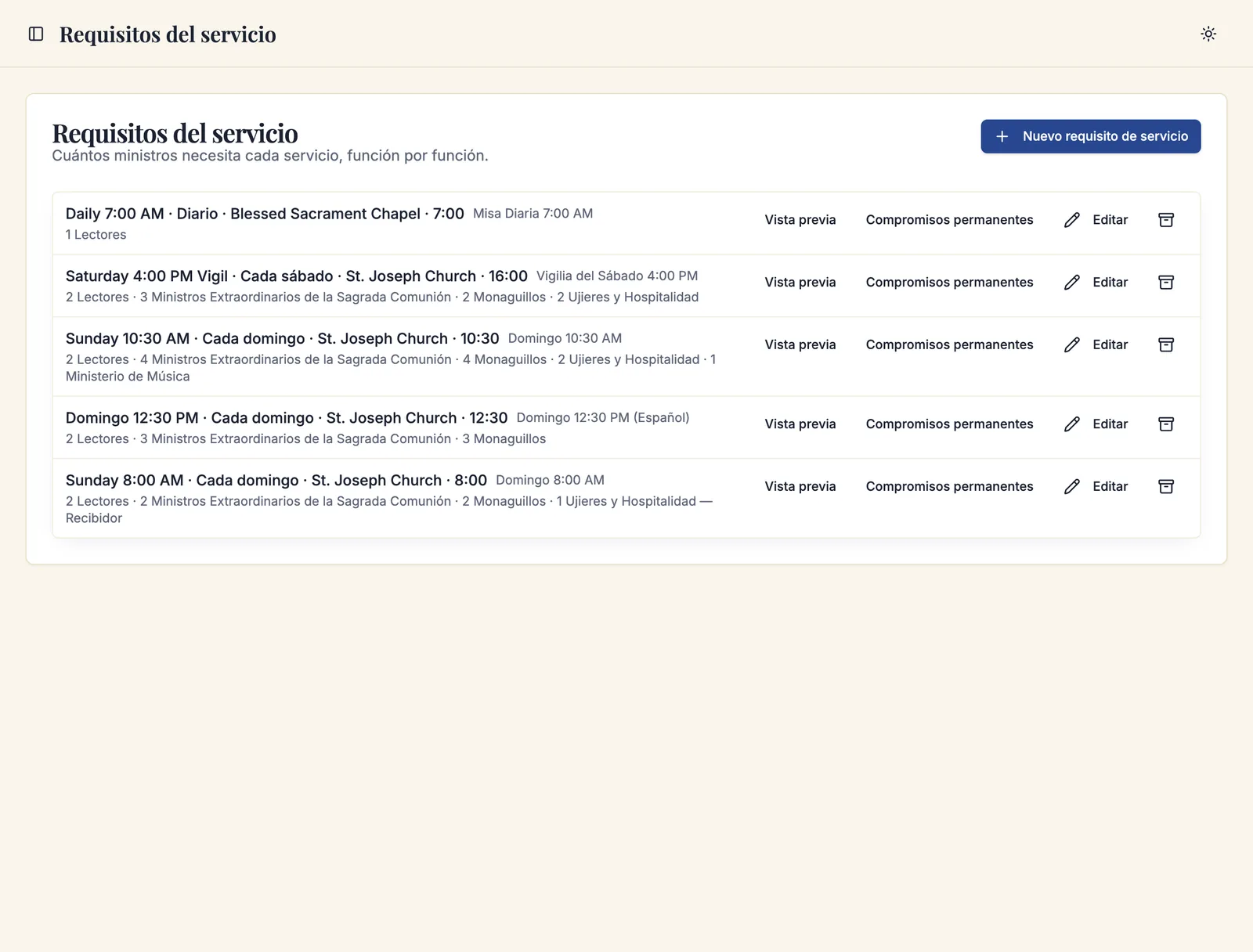
Crear un requisito de servicio
- Haga clic en Nuevo requisito de servicio.
- Elija qué cubre el requisito. Las Misas están ordenadas en pestañas — Fin de semana, Entre semana y Especiales (días de precepto, Misas únicas por fecha y Misas mensuales) — y el cuadro de búsqueda encuentra una Misa por iglesia, día u hora. Marque todas las Misas que compartan las mismas funciones; Seleccionar todas las Misas del fin de semana marca una pestaña entera de una vez.
- Para cubrir celebraciones, abra la pestaña Celebraciones y marque Bodas, Funerales, Bautismos o Quinceañeras. Cada celebración de ese tipo recibe estas funciones, incluidas las que se agreguen después. Cada tipo puede pertenecer a un solo requisito.
- Haga clic en Continuar. Cubre muestra ahora lo que eligió; haga clic en Cambiar para ajustarlo.
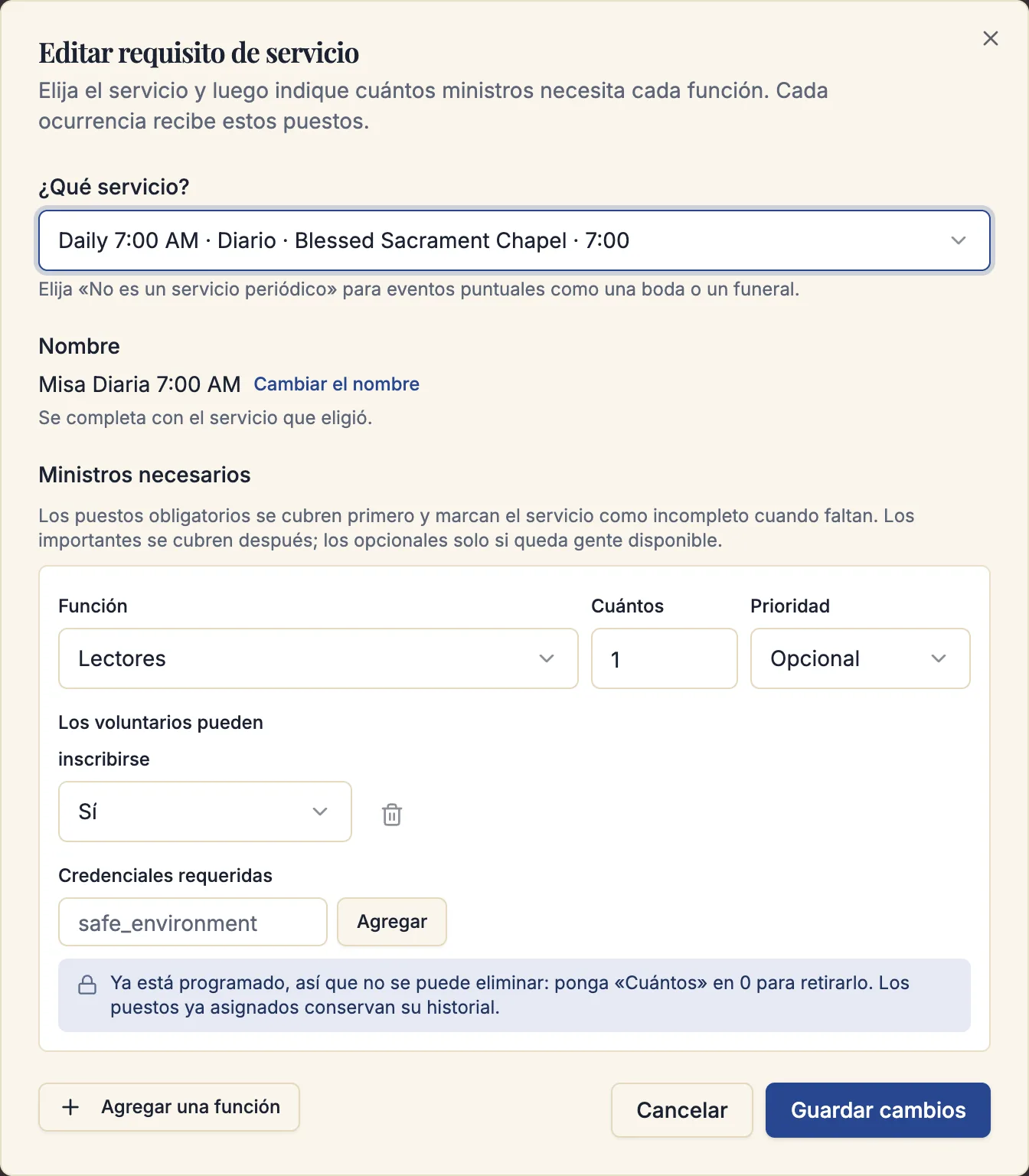
- En Ministros necesarios, indique qué funciones necesita este servicio. Si ya hay otros servicios configurados, Comenzar con una configuración existente muestra las configuraciones que usan, primero las del mismo tipo de Misa, con las funciones de cada una y las Misas que la usan. Haga clic en Usar para copiar sus funciones y luego ajústelas; Ver las … configuraciones busca entre todas por Misa, iglesia o función. Si no, haga clic en Agregar una función por cada función, y para cada una establezca Función, Cuántos y Prioridad (se explica abajo). Haga clic en la flecha junto a una función para ver Más ajustes:
- Controlar asistencia — registrar quién sirvió realmente.
- Los voluntarios pueden inscribirse — No, Sí, o Sí, con aprobación.
- Credenciales requeridas — cualquier certificación que deba tener una persona para ocupar esta posición.
- Guarde. Con una sola Misa o un solo grupo de celebraciones, el Nombre se completa automáticamente; haga clic en Cambiar el nombre si quiere algo más descriptivo. Con varias, Sacramentum guarda un requisito por cada Misa, con el nombre de su horario, y uno para las celebraciones, todos con las mismas funciones. Cada uno puede cambiarse después por separado.
- Abra el menú ⋯ junto al nuevo requisito y elija Vista previa para ver qué producirá en las próximas ocurrencias.
Un requisito que no cubre ninguna Misa ni ningún tipo de celebración sigue siendo útil para cubrir celebraciones una por una — un funeral grande que necesita más ministros de lo habitual, por ejemplo. Después de guardarlo, vincule esas celebraciones desde Vista previa.
Para dar a más Misas las funciones de un requisito que ya tiene, abra su menú ⋯ y elija Copiar a otras Misas…. Marque las Misas, haga clic en Continuar y guarde. Solo se copian las funciones; los compromisos permanentes nombran a personas para una sola Misa, así que se quedan donde están.
Las posiciones se crean por ocurrencia, no por horario. Un requisito de cuatro monaguillos en una Misa que se celebra cada domingo produce cuatro posiciones cada domingo, mientras los horarios sigan cubriendo esas fechas.
Cubrir otros eventos parroquiales
Los voluntarios sirven mucho más allá de la liturgia: contadores de la colecta, catequistas de educación religiosa, hospitalidad después de Misa, el picnic parroquial. Un requisito de servicio puede cubrir cualquier evento del Calendario de eventos.
-
Haga clic en Nuevo requisito de servicio y abra la pestaña Otros eventos parroquiales, o haga clic en Configurar junto a Otros eventos parroquiales en la página de Requisitos de servicio.
-
Elija lo que cubre el requisito:
- Eventos que se repiten — todo un evento que se repite, como el conteo de la colecta del domingo o la educación religiosa de los martes. Cada fecha recibe los puestos, incluidas las fechas que se agreguen después y las fechas posteriores a un cambio hecho "desde esta fecha" en el Calendario de eventos.
- Eventos únicos — un solo evento, como el picnic parroquial. Use las fechas y la búsqueda para encontrarlo.
Solo el evento que elija recibe estos puestos; las demás reservas del Calendario de eventos no cambian.
-
Haga clic en Continuar, dele un Nombre al requisito y agregue sus puestos.
Los voluntarios ven el nombre del requisito, no el título del evento. Los títulos del Calendario de eventos pueden incluir el nombre de quien alquila o de una familia, así que Sacramentum nunca se los muestra a los voluntarios. Nombre el requisito por el servicio mismo — "Conteo de la colecta del domingo", "Catequistas de 3.º grado" — y no incluya el nombre de ninguna persona. Si cambia el nombre del requisito, se actualizan los puestos que los voluntarios ya ven.
Si la actividad todavía no está en el Calendario de eventos, agréguela primero allí (Calendario de eventos → Agregar evento) y luego haga clic en Actualizar en la lista. Para algo que no necesita un salón, como un día de trabajo en el jardín, active Solo anuncio para no reservar nada.
Para cambiar la fecha, la hora o el salón de un evento, edítelo en el Calendario de eventos; sus puestos lo siguen. Un evento pendiente de aprobación se puede elegir ahora; sus puestos aparecen cuando se aprueba, a menos que su parroquia también cubra los eventos pendientes de aprobación.
Para elegir un evento se necesita acceso al Calendario de eventos. Los requisitos anteriores que cubrían todas las reservas de instalaciones siguen funcionando, pero un evento que ya cubren no puede tener su propio requisito — desactive o limite primero el requisito anterior.
Tareas: trabajo que se hace en cualquier momento de una semana o un mes
Algunos servicios no tienen una hora fija: limpiar la iglesia en octubre, lavar los manteles del altar una semana, mantener las flores frescas. Una tarea los cubre. Se programa a los voluntarios para una semana o un mes y hacen el trabajo cuando les convenga dentro de ese periodo.
- Haga clic en Nuevo requisito de servicio y abra la pestaña Tareas, o haga clic en Configurar junto a Tareas en la página de Requisitos de servicio.
- Elija una tarea existente, o haga clic en Nueva tarea y complete:
- Nombre de la tarea en inglés (español opcional). Los voluntarios ven este nombre.
- Instrucciones (opcional), por ejemplo dónde se guardan los materiales.
- Se repite: cada semana o cada mes. Para las tareas semanales, elija el día en que empieza cada semana.
- Primera fecha y, si termina, una última fecha.
- Lugar (opcional). No se reserva ningún salón.
- Haga clic en Continuar y agregue los puestos, por ejemplo dos Limpiadores cada mes.
Cada semana o mes tiene sus propios puestos, que se llenan como cualquier otro: por un líder, un arreglo fijo, la programación automática o los voluntarios que se inscriben. El horario del voluntario muestra la tarea como "Semana del dom, 4 oct" u "Octubre de 2026", sin hora, y su calendario la muestra como un evento de todo el día. Una tarea nunca choca con una Misa, así que la misma persona puede limpiar la iglesia en octubre y leer en la Misa del domingo. En el tablero del horario, una tarea aparece en cada semana que abarca, así que quienes limpian en octubre aparecen en cada semana de octubre.
Los voluntarios marcan su tarea como hecha en Mi Parroquia, con los días y las horas que trabajaron, hasta una semana después de que termine; unos días antes del final, quien todavía no lo haya hecho recibe un correo de recordatorio. En el tablero, cada persona de una tarea muestra Hecho, Pendiente o Atrasado. Atrasado significa que el periodo terminó y nadie lo marcó como hecho; nada se marca como hecho automáticamente. Un líder que concilia la asistencia puede abrir la posición y elegir Registrar como hecho, o Reabrir para deshacerlo. Una tarea cuenta como servida solo cuando está hecha.
Para cambiar una tarea, abra la pestaña Tareas y use el lápiz junto a ella. Puede cambiar su nombre, sus instrucciones, su lugar y su última fecha. Su ritmo (semanal o mensual, el primer día de la semana, la primera fecha) no cambia; para cambiarlo, ponga una última fecha y cree una tarea nueva. El ícono de archivar termina una tarea: se cancelan las semanas o los meses por venir, y los que ya se sirvieron quedan registrados.
Prioridades
La prioridad le dice al programador — y a usted — qué huecos importan de verdad.
| Prioridad | Qué significa |
|---|---|
| Obligatorio | Se llena primero. Si una posición obligatoria sigue abierta, el servicio se marca como falto de personal y el horario no puede publicarse sin reconocerlo. |
| Importante | Se llena después de las obligatorias. Una posición Importante abierta se ve, pero no bloquea la publicación. |
| Opcional | Se llena solo si sobra gente. |
Una Misa dominical típica tiene un lector como Obligatorio y el segundo como Importante; cuatro monaguillos, de los cuales dos son Obligatorios y dos Opcionales; y el complemento completo de ministros extraordinarios como Obligatorio, porque la Comunión no se puede distribuir sin ellos.
Permitir que los voluntarios se inscriban
Cada rol de un requisito lleva su propio ajuste de Los voluntarios pueden inscribirse:
- No — la posición solo la llena un líder, un equipo, un compromiso permanente o la programación automática.
- Sí — un voluntario elegible que tome la posición queda asignado de inmediato.
- Sí, con aprobación — la petición del voluntario llega a la Bandeja de solicitudes como una inscripción a la espera de la decisión de un líder.
Los voluntarios ven las posiciones que pueden tomar en Mi parroquia, en Servir → Posiciones abiertas. Sacramentum solo les ofrece posiciones para las que realmente son elegibles, así que un voluntario nunca ve un puesto que luego se le negaría.
La auto-inscripción es el mayor ahorro de trabajo de todo el programador, y funciona mejor si empieza en pequeño. Actívela en uno o dos roles donde la parroquia esté cómoda con quien se ofrezca — ujieres, recibidores, coro — y déjela desactivada en los roles que quiere que un líder revise.
Credenciales requeridas
En Credenciales requeridas, añada las claves de certificación que una persona debe tener para ocupar esta posición — safe_environment es la habitual. Use una clave en minúsculas con letras, números y guiones bajos, y use la misma clave que registra en las credenciales de los miembros.
La restricción se aplica en todas partes: un voluntario sin una credencial vigente y no revocada de ese tipo no puede ser asignado por un líder, no puede tomar la posición, no puede ser colocado por la programación automática y no puede aceptar una invitación de reemplazo para ella.
Vista previa de lo que crea un requisito
Abra el menú ⋯ junto a cualquier requisito y elija Vista previa para ver las próximas ocurrencias del servicio y las posiciones que producirán. Esta es la manera más rápida de detectar un requisito apuntado al horario de Misas equivocado, y vale la pena hacerlo antes de armar su primer horario de la temporada.
Si una ocurrencia se modificó para un día concreto — una solemnidad con ministros adicionales, una Misa trasladada a otra iglesia — la vista previa la marca como Modificado para este día.
Editar y retirar un requisito
Puede editar un requisito en cualquier momento. Los cambios se aplican a las posiciones generadas de ahí en adelante; las posiciones que ya existen en un horario conservan lo que tenían hasta que las vuelva a generar.
Mientras ningún horario ni cambio de un día use una función, puede eliminarla con el ícono de papelera que tiene al lado. Cuando ya se usa, la función muestra un candado: ponga Cuántos en 0 para retirarla, y las posiciones ya asignadas conservan su historial. Si una posición ocupada bloquea la reducción, libere primero la asignación y luego reduzca la cantidad.
Para dejar de usar un requisito por completo, elija Archivar en su menú ⋯. Archivar detiene la generación de nuevas posiciones y deja intacto todo lo que produjo en el pasado.
Cambiar un requisito después de que un horario haya generado sus posiciones deja ese horario desalineado. Sacramentum lo señala al validar como Los requisitos de personal cambiaron después de generar las posiciones. Vuelva a generar las posiciones del horario para realinearlo.
Compromisos permanentes
El menú ⋯ de cada requisito también abre sus Compromisos permanentes — los compromisos recurrentes que colocan a una persona o a un equipo en este servicio automáticamente cada vez que se arma un horario. La familia Herrera siempre toma la Misa vespertina del sábado; el equipo del martes cubre el primer martes de cada mes.
Los compromisos permanentes se tratan en detalle en Equipos y compromisos permanentes.
Solución de problemas
Un horario no generó ninguna posición
La causa más común es que ningún requisito de servicio cubre las Misas del rango de fechas del horario. Verifique que exista un requisito para cada horario de Misas que esperaba cubrir, que no esté archivado y que su campo Cubre muestre el horario de Misas correcto. La lista de Ocurrencias omitidas del horario indica el motivo de cada ocurrencia que se saltó.
Se crearon posiciones para una Misa cancelada
No es así — las ocurrencias canceladas se omiten, y el horario registra el motivo como La Misa está cancelada. Si una Misa se cancela después de generar las posiciones, las posiciones se retiran y las asignaciones se revierten cuando el horario se reconcilia.
No puedo bajar el número de posiciones
Una posición de ese rol ya está ocupada. Libere la asignación en el tablero del horario y luego baje la cantidad. Si el rol ya no se usa, ponga Cuántos en 0 para retirarlo.
Qué sigue
- Equipos y compromisos permanentes — registre los compromisos que se repiten
- Armar un horario — genere posiciones y llénelas
- Programación automática — haga que Sacramentum proponga las asignaciones
Artículos relacionados
- Ministerios, roles y miembros — los roles de los que se nutre un requisito
- Gestión de horarios — los horarios de Misas a los que se adjuntan los requisitos
- Posiciones abiertas — cómo se ve la auto-inscripción para un voluntario