Equipos y compromisos permanentes
Parte de la programación de una parroquia no es un rompecabezas que haya que resolver cada mes. La familia Ochoa lleva once años tomando la Misa vespertina de las 5:00 del sábado. El equipo del martes cubre el primer martes de cada mes. Registrar esos compromisos una vez, como equipos y compromisos permanentes, hace que se coloquen solos cada vez que se arma un horario y que usted solo programe lo que de verdad está abierto.
Antes de comenzar
- Los ministerios y roles en los que sirve el equipo ya deben existir. Vea Ministerios, roles y miembros.
- Un compromiso permanente se adjunta a un requisito de servicio, así que el requisito de ese servicio debe existir primero. Vea Requisitos de servicio.
Equipos
Navegue a Panel de administración → Programador de Ministerios → Equipos. Un equipo es un grupo con nombre de personas que sirven juntas — útil siempre que, de otro modo, usted colocaría los mismos cuatro nombres uno junto a otro una y otra vez.
Crear un equipo
- Escriba un Nombre del nuevo equipo — algo que la parroquia reconozca, como "Equipo del martes".
- Haga clic en Crear equipo.
- Abra el equipo para añadir a sus miembros.
Editar un equipo
El editor de equipo contiene todo lo relativo a cómo se programa el equipo:
- Nombre del equipo y Descripción.
- Miembros — añada a cada persona y asígnele un Rol del miembro si siempre ocupa uno concreto. Si deja el rol en blanco, el miembro sirve en el rol que indique el compromiso permanente.
- Responsable — marque a uno o más miembros como responsables. Es una etiqueta para uso de la parroquia; no concede ningún permiso.
- Activo — un miembro que esté ausente temporalmente puede desactivarse sin quitarlo del equipo.
- Roles que sirve este equipo — los líderes cuyo acceso cubre estos roles pueden ver el equipo.
- Mínimo de miembros por ocurrencia — por debajo de este número, la programación avisa en lugar de cubrir en silencio un servicio con medio equipo. Déjelo en blanco si no hay mínimo.
Un equipo admite como máximo 30 miembros. Si el suyo es mayor, en realidad son dos equipos.
Quitar a un miembro de un equipo que tiene compromisos permanentes activos hace que deje de programarse allí donde esos compromisos colocan al equipo. Sacramentum le pide confirmación antes de hacerlo.
Archivar un equipo
Haga clic en Archivar en el equipo. Si el equipo todavía tiene compromisos permanentes activos, el archivado se bloquea y Sacramentum le dice cuántos — termine primero esos compromisos. Haga clic en Restaurar para recuperar un equipo archivado.
Compromisos permanentes
Un compromiso permanente es un compromiso recurrente con un servicio concreto: esta persona, o este equipo, en este rol, con este ritmo, a partir de esta fecha.
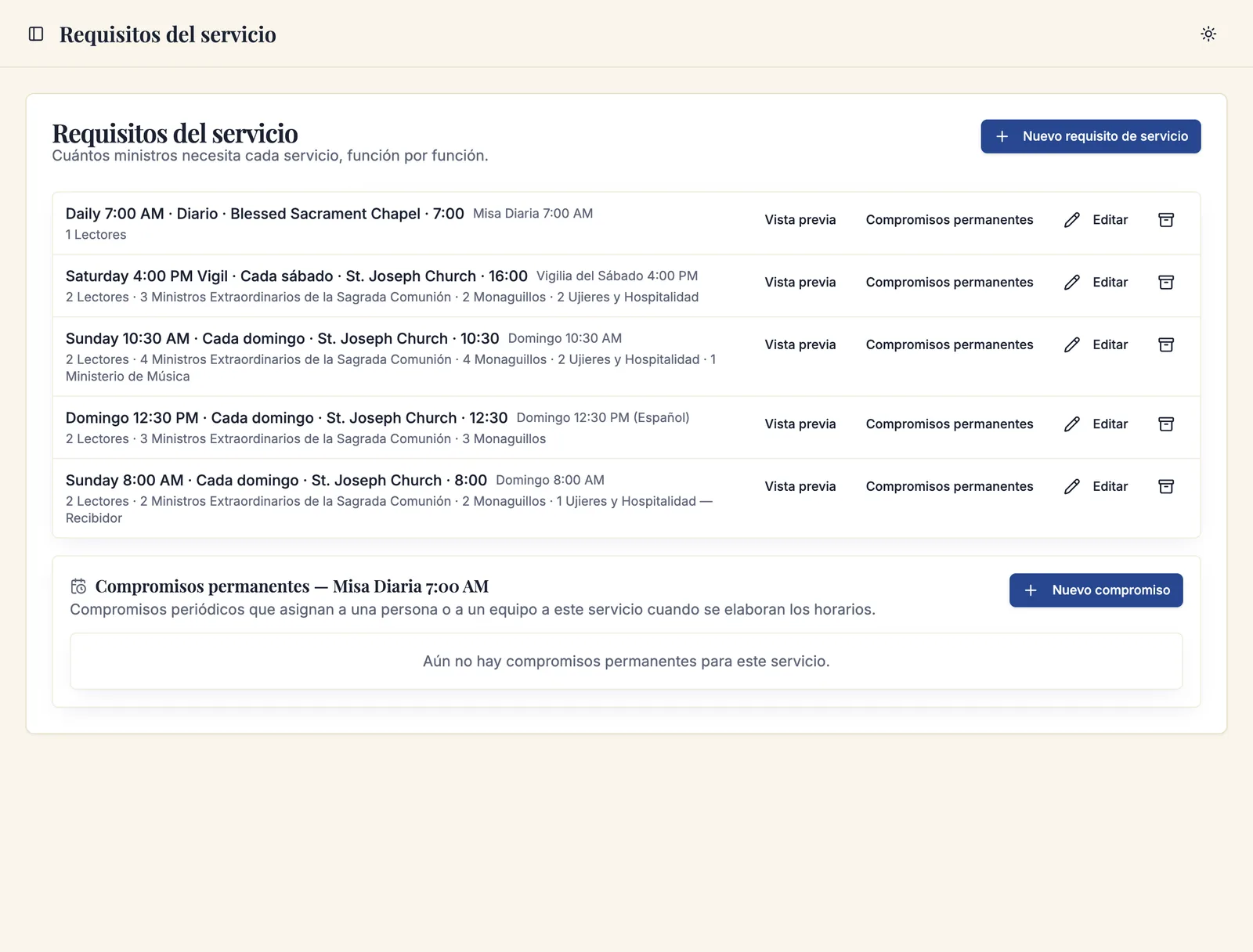
Los encontrará en Panel de administración → Programador de Ministerios → Requisitos de servicio, dentro del requisito del servicio en cuestión, en la sección Compromisos permanentes.
Crear un compromiso permanente
- Haga clic en Nuevo compromiso.
- Elija Quién sirve — Una persona o Un equipo.
- Seleccione la persona o el equipo.
- Elija el Rol y, si el rol tiene posiciones etiquetadas, la Posición. Elija Cualquier posición si da lo mismo.
- Para un equipo, establezca un Rol predeterminado: los miembros sin rol propio sirven en este.
- Elija Con qué frecuencia:
- Cada servicio — todas las ocurrencias de este servicio.
- Ciertas semanas del mes — elija una o varias, incluida la Última semana del mes.
- Cada varias semanas — indique cuántas Semanas de separación y desde qué semana se Cuenta.
- Establezca Comienza el y, si el compromiso tiene un final conocido, Termina el.
- Elija Cuando una fecha entra en conflicto — vea más abajo.
- Establezca una Prioridad. Cuando dos compromisos quieren la misma posición, gana el de mayor prioridad.
- Guarde el compromiso.
Quién sirve, el rol, la posición y la fecha de inicio no se pueden cambiar después de crear el compromiso. Para cambiar cualquiera de ellos, termine el compromiso y cree uno nuevo. El ritmo, la fecha de fin, el comportamiento ante conflictos y la prioridad sí se pueden editar.
Cuando una fecha entra en conflicto
Incluso un compromiso permanente tiene que pasar las reglas de programación. Si la persona está de vacaciones esa semana, o la posición ya está ocupada, o una regla familiar lo bloquea, el compromiso choca con un conflicto — y este ajuste dice qué pasa entonces:
| Ajuste | Qué ocurre |
|---|---|
| Asignar con una advertencia | La persona o el equipo se coloca igualmente, señalado con una advertencia que un líder puede ver. |
| Omitir la ocurrencia | Esa fecha se deja sin cubrir sin preguntar. La omisión queda registrada en el compromiso. |
| Retener para revisión | El conflicto se detiene en la cola Requiere revisión de la página de Horarios hasta que un líder decida. |
Retener para revisión es el valor predeterminado adecuado para la mayoría de las parroquias: nada ocurre en silencio y nada se coloca sobre un conflicto real.
Aplicar un compromiso a los horarios
Cuando guarda un compromiso nuevo, Sacramentum llena de inmediato los horarios en borrador que cubren sus fechas y le indica cuántos.
Los horarios activos se tratan de otra manera, porque los voluntarios ya los ven. Sacramentum los enumera y le pide aplicar el compromiso a cada uno explícitamente con Aplicar a (nombre del horario). Confirme, y el compromiso se escribe en ese horario activo — con cada colocación pasando igualmente las reglas de programación, y con un resumen de cuántas se asignaron y cuántas se omitieron.
Terminar un compromiso
Haga clic en Terminar en el compromiso. A partir de ese momento no se colocan nuevas ocurrencias, y las asignaciones ya hechas conservan su historial. Terminar es la manera correcta de retirar un compromiso — no existe eliminar.
La cola "Requiere revisión"
Los conflictos retenidos para revisión aparecen en Panel de administración → Programador de Ministerios → Horarios, en la sección Requiere revisión. Cada tarjeta indica el servicio, el puesto y los motivos por los que se retuvo.
Para cada tarjeta puede:
- Asignar de todos modos — colocar el compromiso a pesar de las advertencias. Su confirmación las anula y queda registrada con la asignación.
- Omitir — dejar la posición abierta para que se llene de otra manera.
- Descartar — cerrar la tarjeta sin colocar a nadie. Solo se reabre si cambian los hechos subyacentes.
Trabaje esta cola antes de validar un horario, no después. Cada tarjeta que resuelve es una sorpresa menos en el informe de validación.
Si otro líder llega primero a una tarjeta, Sacramentum le avisa de que ya fue atendida en lugar de aplicar su decisión dos veces.
¿Equipos, compromisos permanentes o programación automática?
| Use | Cuando |
|---|---|
| Un compromiso permanente para una persona | Una sola persona tiene un compromiso recurrente con un servicio. |
| Un equipo con un compromiso permanente | Un grupo sirve junto con un ritmo recurrente y usted colocaría los mismos nombres una y otra vez. |
| Programación automática | Las posiciones están realmente abiertas y quiere repartirlas con equidad entre el padrón. |
| Auto-inscripción | Prefiere dejar que los voluntarios elijan y confía en que las reglas de elegibilidad lo mantengan seguro. |
Estas opciones se combinan. Un domingo típico tiene a la familia que siempre hace de ujier colocada por un compromiso permanente, los lectores llenados por la programación automática y los recibidores abiertos para quien se inscriba.
Solución de problemas
Un compromiso permanente no colocó a nadie
Abra el compromiso y revise su ritmo y sus fechas; después revise la cola Requiere revisión — si su comportamiento ante conflictos es Retener para revisión, la colocación está esperando una decisión. Si está en Omitir la ocurrencia, el compromiso registra la omisión y sigue adelante en silencio.
El equipo se colocó solo con la mitad de sus miembros
Al resto lo bloquearon las reglas de programación — no disponibles, ya sirviendo en otro lugar ese día, o sin una credencial obligatoria. Establezca un Mínimo de miembros por ocurrencia en el equipo para que la próxima vez esto le avise en lugar de pasar en silencio.
Un compromiso que creé no tocó nuestro horario publicado
Es intencional. Los horarios activos nunca se modifican en silencio. Use Aplicar a (nombre del horario) en el compromiso para escribirlo en un horario activo tras confirmarlo.
Qué sigue
- Armar un horario — genere posiciones y llene lo que queda abierto
- Programación automática — reparta con equidad las posiciones restantes
- Reglas y límites de programación — las reglas que un compromiso igualmente debe pasar
Artículos relacionados
- Requisitos de servicio — donde viven los compromisos permanentes
- Ministerios, roles y miembros — los roles en los que sirven los equipos
- La bandeja de solicitudes — las demás colas que necesitan la decisión de un líder